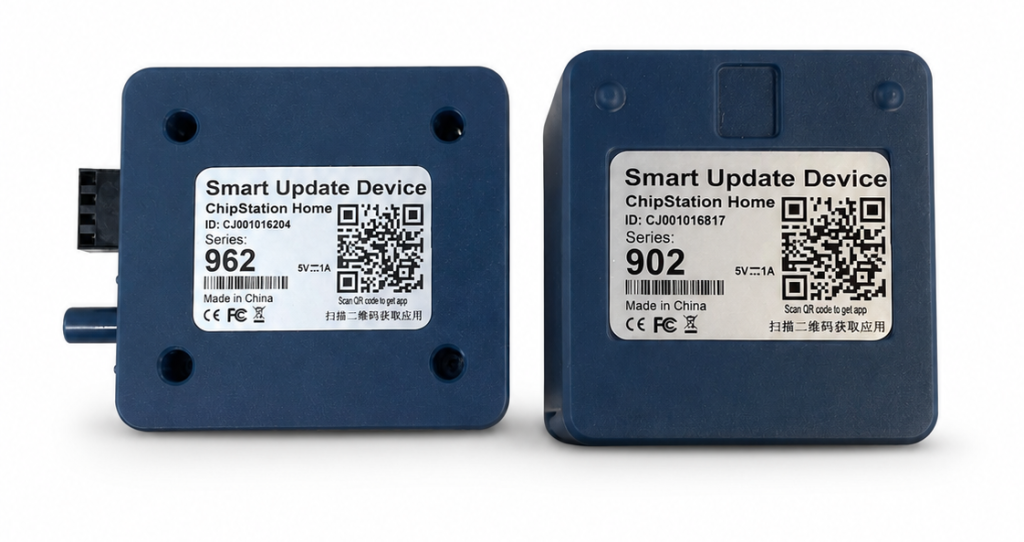
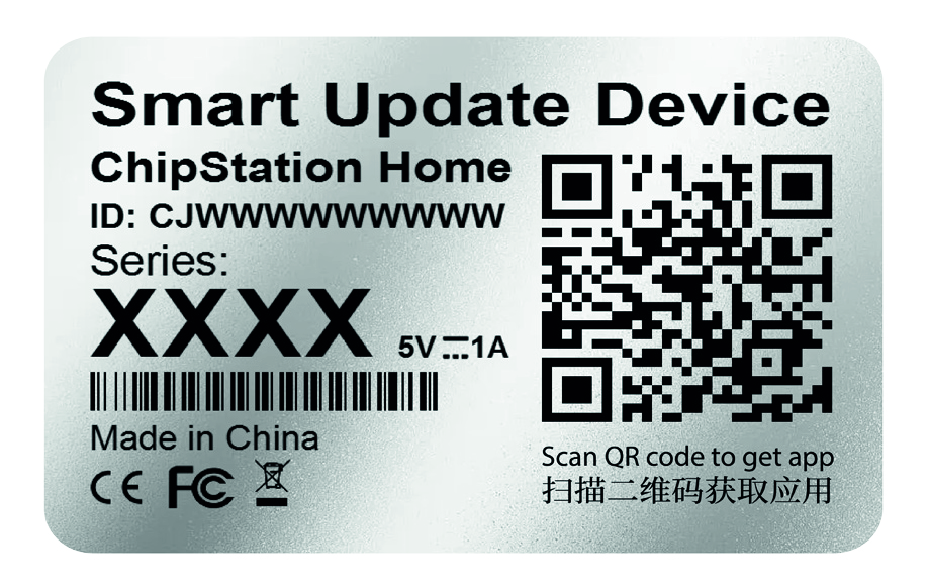
Scannez le code QR affiché sur l’étiquette à l’aide de votre téléphone mobile.
Téléchargez l’application ChipStation Home via l’App Store ou Google Play.
CONNECTER L’APPAREIL À L’APPLICATION
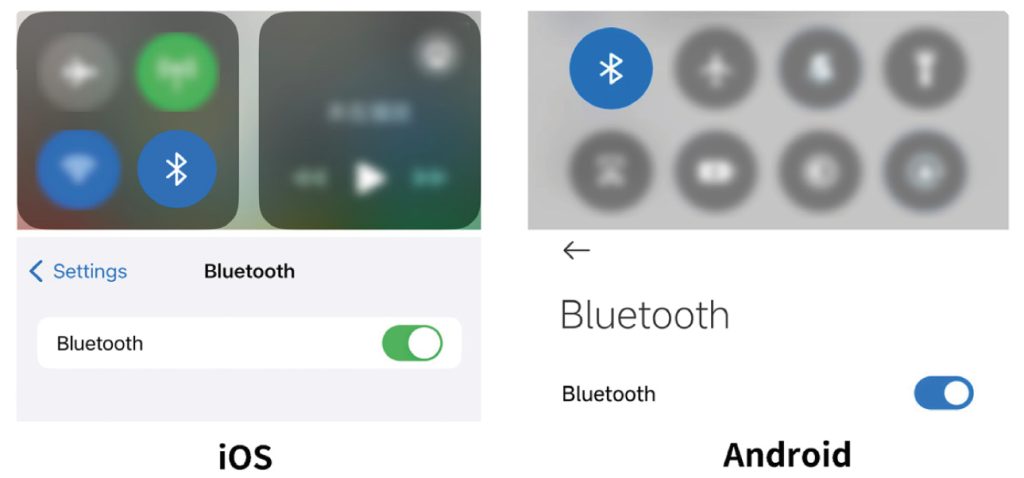
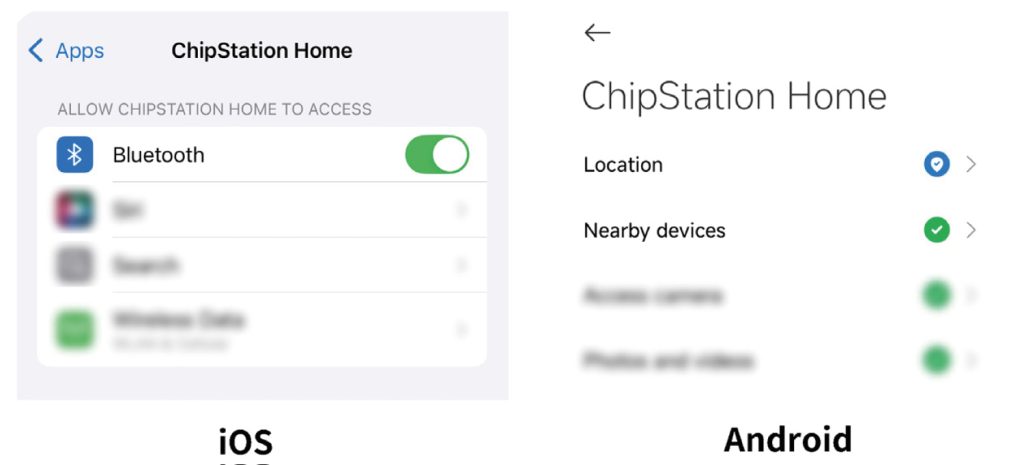
Autorisez toutes les autorisations de l’application. Veuillez activer le Bluetooth sur votre téléphone.
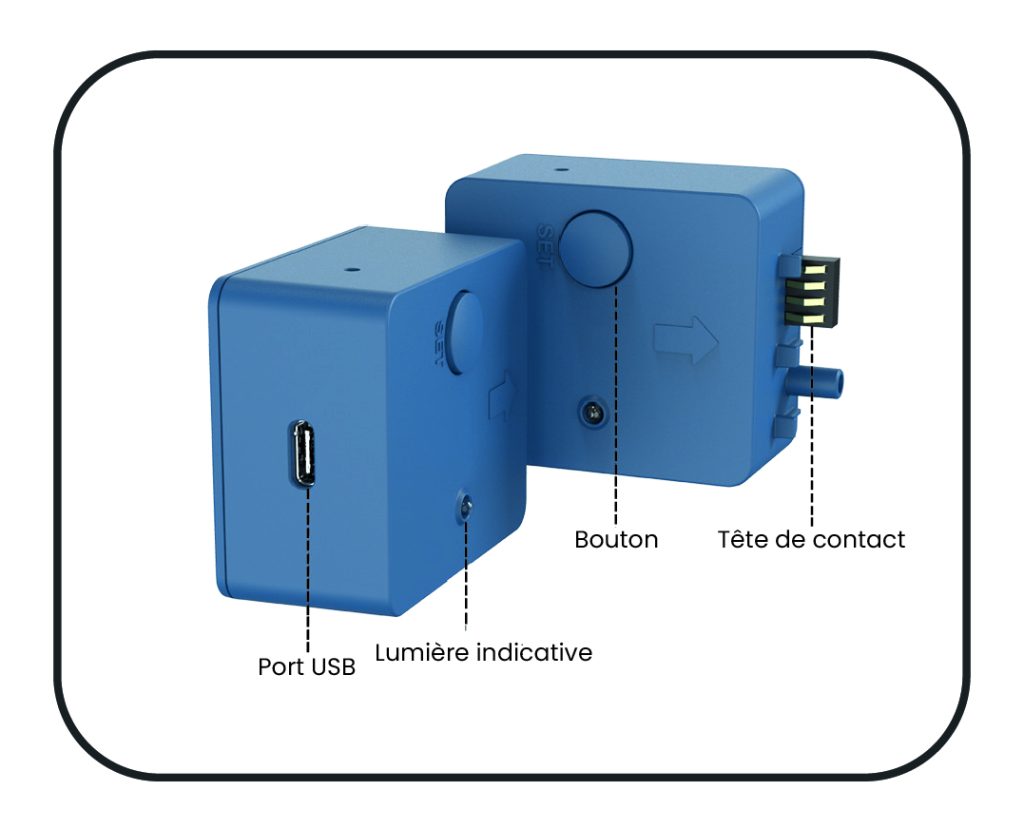
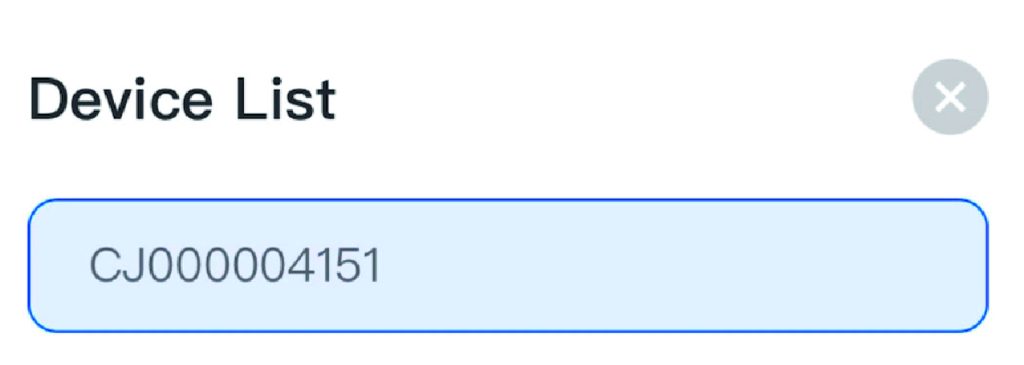
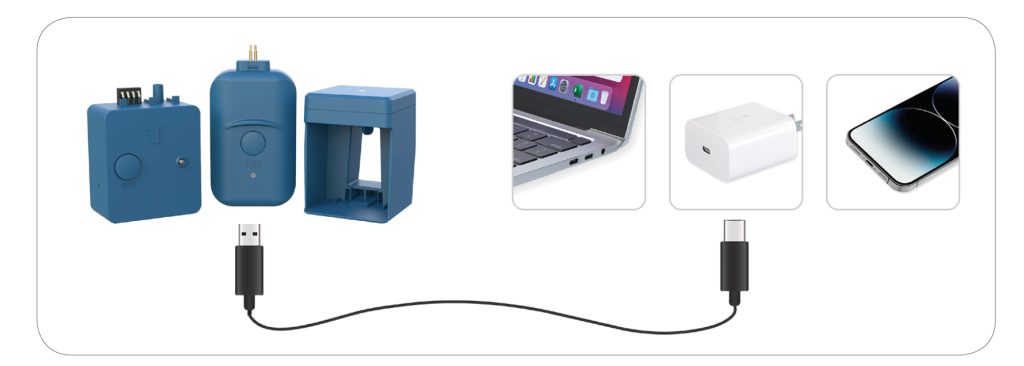
Connectez l’appareil à l’alimentation. Sélectionnez l’appareil de votre choix (numéro d’ID : CJXXXXXXXXX).
Nous collectons la localisation et l’identifiant de l’appareil uniquement afin de comprendre qui utilise le contenu et comment, dans le but d’améliorer nos interactions avec vous.
POSITIONNEMENT DE L'APPAREIL
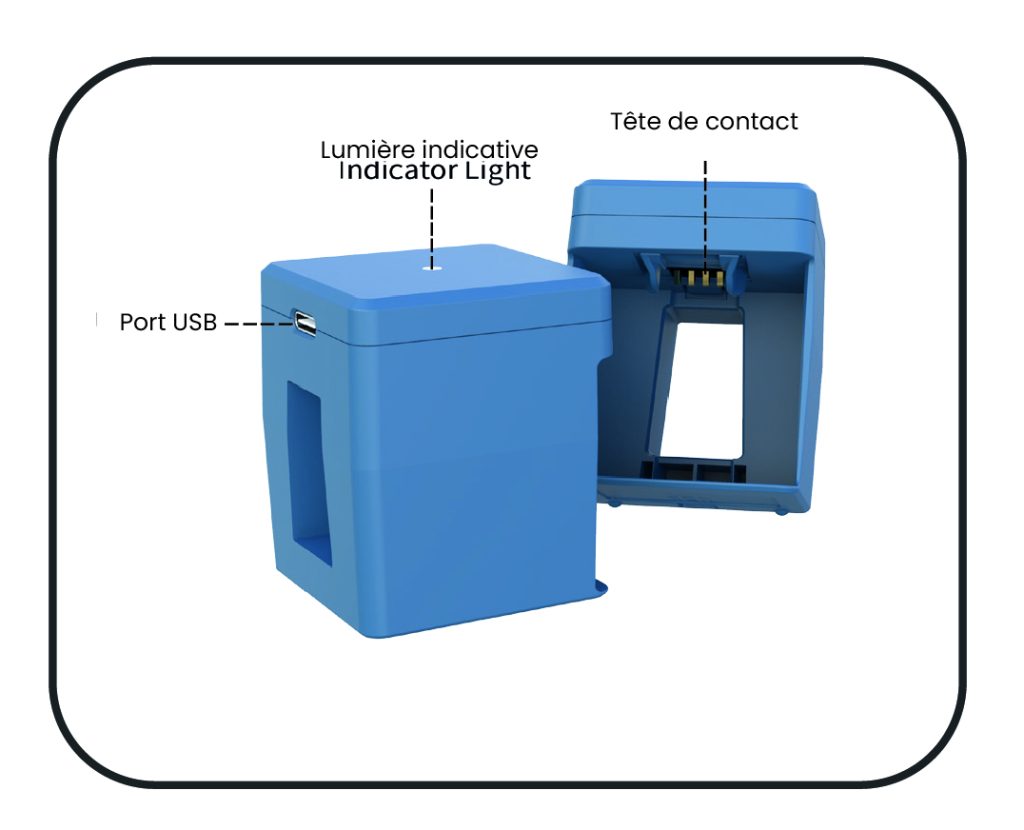
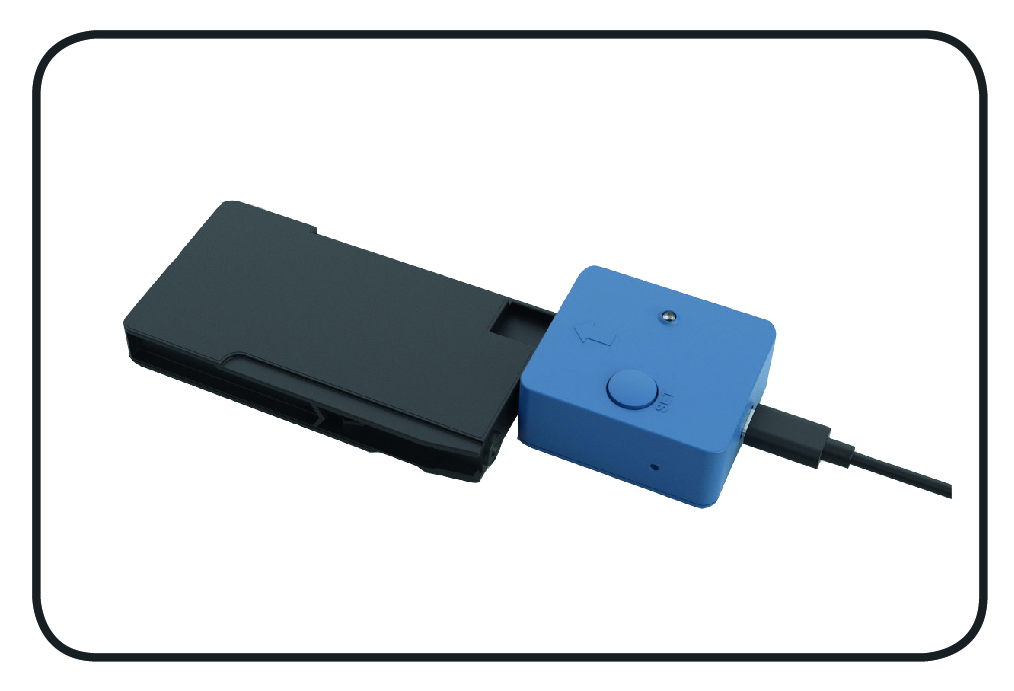
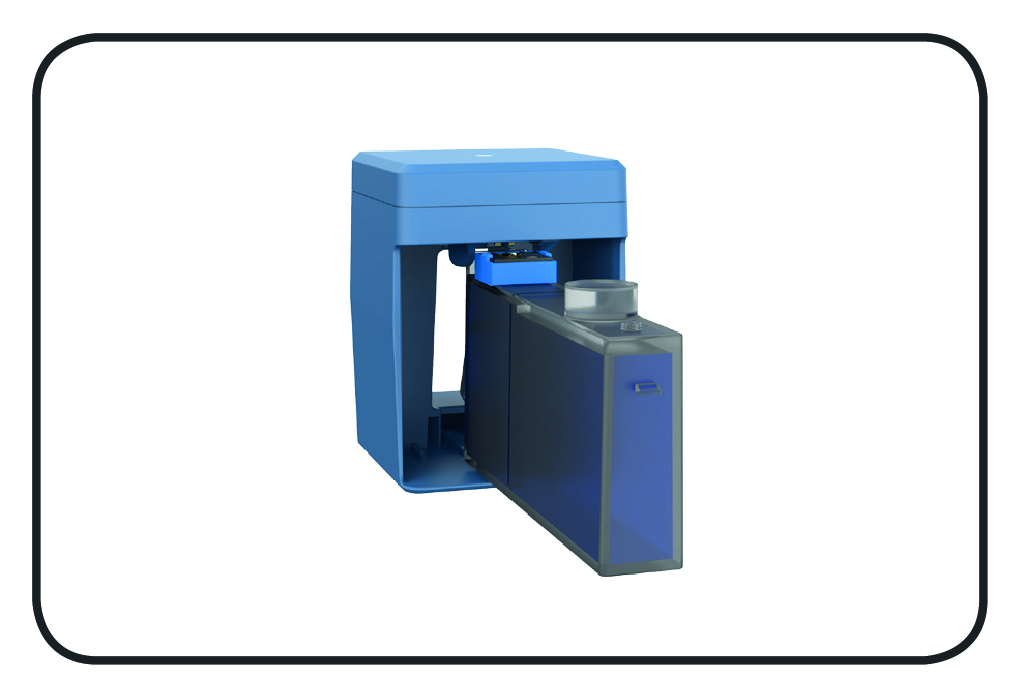
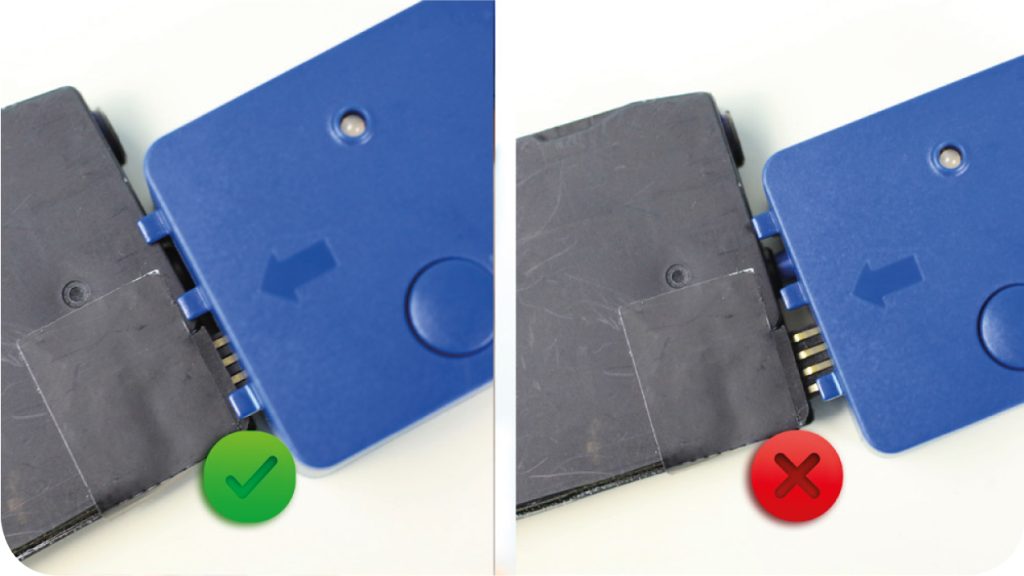
Si vous utilisez un appareil de la série Inkjet 902XL / 910XL, assurez-vous que l’appareil est bien fixé à la cartouche et qu’il ne se détache pas.
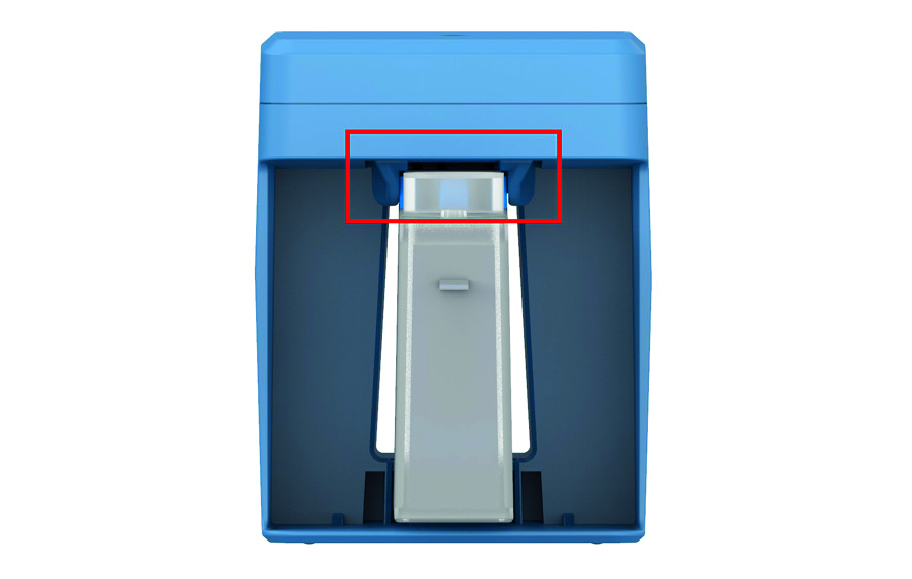
Si vous utilisez un appareil de la série HP 952XL / 962XL, assurez-vous que la cartouche est correctement alignée avec la fente située au centre du compartiment de l’appareil.
METTRE À JOUR LA PUCE
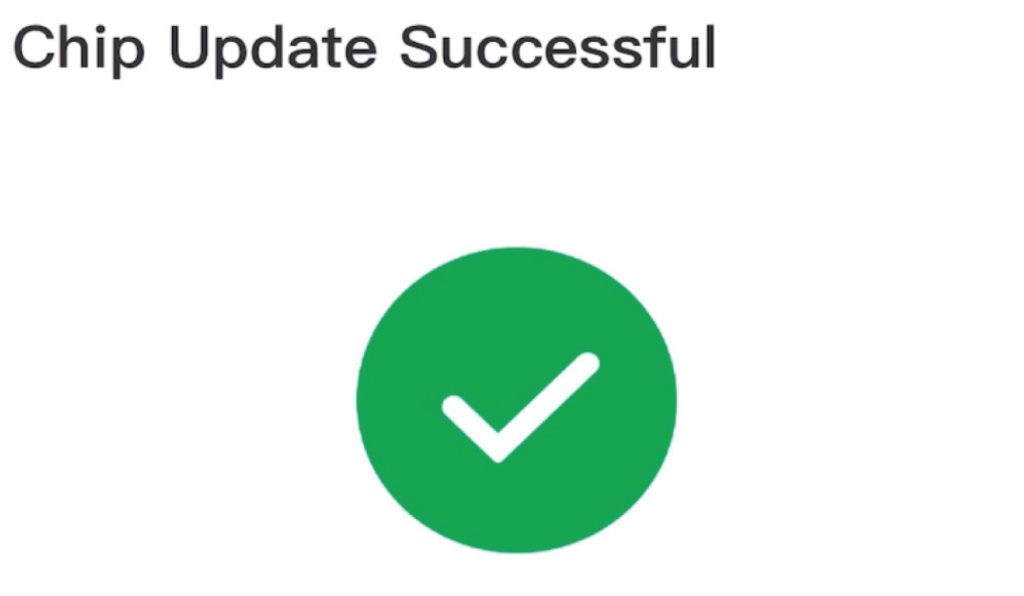
Suivez les instructions dans l’application pour mettre à jour la puce de la cartouche.
METTRE À JOUR L’APPAREIL
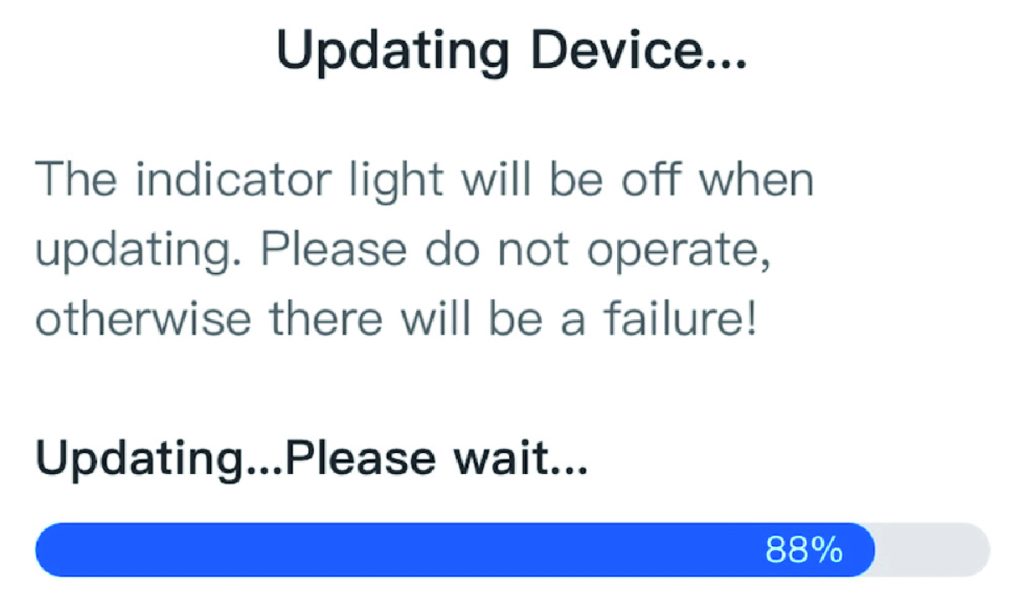
En cas de nouveau firmware disponible, mettez l’appareil à jour vers la dernière version. Ne coupez pas l’alimentation et maintenez une connexion réseau active pendant la mise à jour.
Cette étape n’apparaît que lorsqu’un nouveau firmware est disponible pour l’appareil.
QUESTIONS FRÉQUENTES
APPAREIL
IMPOSSIBLE D’ALLUMER L’APPAREIL
Un chargeur, le port USB d’un PC ou le port de charge d’un téléphone mobile avec une tension de sortie de 5 V et un courant de sortie de 1 A peuvent être utilisés pour charger l’appareil. La connexion à une batterie externe (power bank) n’est actuellement pas prise en charge.
Si l’appareil ne s’allume pas, veuillez vérifier le câble, le chargeur, le port USB de votre PC ou le port de charge de votre téléphone mobile.
Si le problème persiste, veuillez contacter le service après-vente.
IMPOSSIBLE DE CONNECTER L'APPAREIL À L'APPLICATION
1. Assurez-vous que lʼappareil est allumé / Make sure the device is powered up
2. Assurez-vous que le Bluetooth est activé. Veuillez vous référer à la
3. Autorisez toutes les permissions pour lʼapplication Si vous refusez les autorisations, vous pouvez les modifier ultérieurement dans les paramètres du système :
ÉCHEC DE LA MISE À JOUR DE L’APPAREIL
Veuillez ne pas couper l’alimentation et vous assurer que la connexion réseau est stable pendant le processus de mise à jour de l’appareil. Si le problème persiste, veuillez contacter le service après-vente.
COMMENT S’ASSURER QUE LA PUCE ET L’APPAREIL SONT CORRECTEMENT EN CONTACT
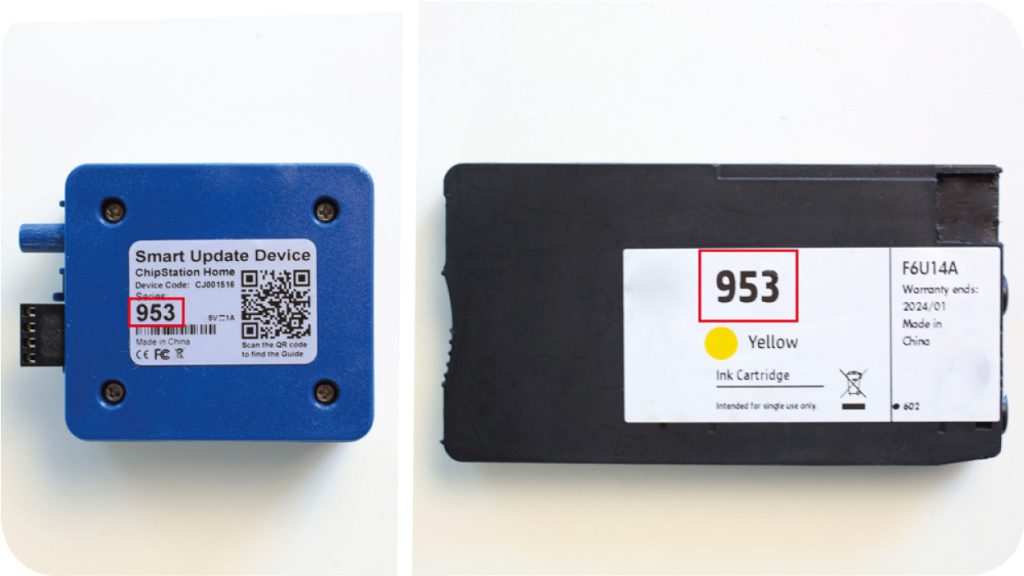
Pourquoi le message « Le modèle de l’appareil ne correspond pas au modèle de la puce » s’affiche-t-il ?
Veuillez vous assurer que le modèle de la cartouche correspond bien au modèle de l’appareil, en particulier si vous utilisez des cartouches de modèles différents.
Illustration à titre indicatif uniquement. Le modèle réel prévaut.
Pourquoi le message « Unable to Update Used Chip » s’affiche-t-il ?
Votre cartouche a déjà été utilisée. L’appareil ne peut pas mettre à jour la puce d’une cartouche utilisée. Veuillez effectuer l’opération avant d’installer la cartouche.
SPÉCIFICATIONS
Spécifications
Tension d’entrée
5V
Courant d’entrée
1A
Matériau du boîtier
ABS
Câble USB
Câble Type-C noir à 4 conducteurs, 50 / 100 cm
Systèmes de téléphone compatibles
Android : nécessite Android 6.0 ou version ultérieure (depuis 09/2015)
iOS : nécessite iOS 13.0 ou version ultérieure (depuis 09/2019)
MODÈLES COMPATIBLES
Veuillez vous référer au catalogue Chipjet – ChipStation Home
Les illustrations de ce guide sont fournies à titre indicatif uniquement. Le produit réel peut varier en raison d’améliorations apportées au produit.